Die Anwendung von Makros hilft Ihnen dabei, zeitintensive manuelle Schritte zu umgehen. Die Einrichtung eines Makros lässt sich in wenigen Phasen erledigen:
- Öffnen Sie den exportierten Abrechnungsbericht zunächst mit einem Texteditor (wie z. B. Notepad++) und kopieren Sie den gesamten Text.
- Erstellen Sie ein neues Google Sheet und fügen Sie die kopierten Daten des Berichts dort ein.
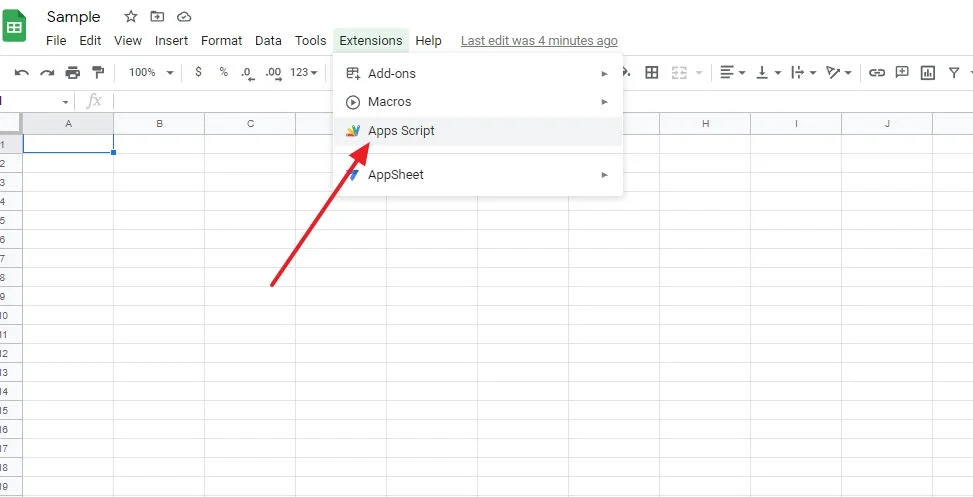
- Navigieren Sie zu „Erweiterungen“ → „Apps Script“
Es öffnet sich automatisch eine neue Oberfläche zur Bearbeitung des Skripts.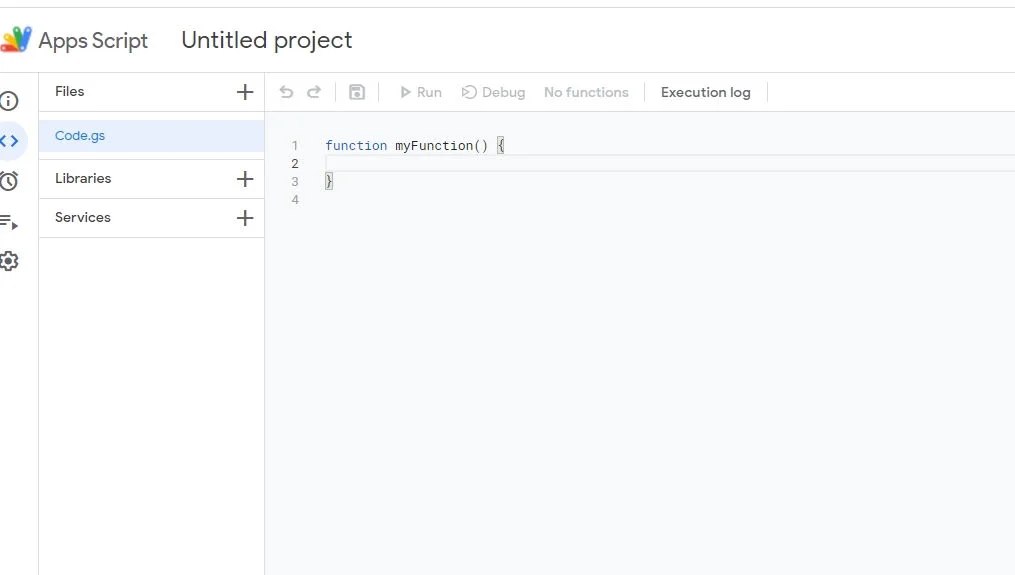
- Öffnen Sie nun die bereitgestellte Makro-Datei mit einem Texteditor (beispielsweise Notepad++).
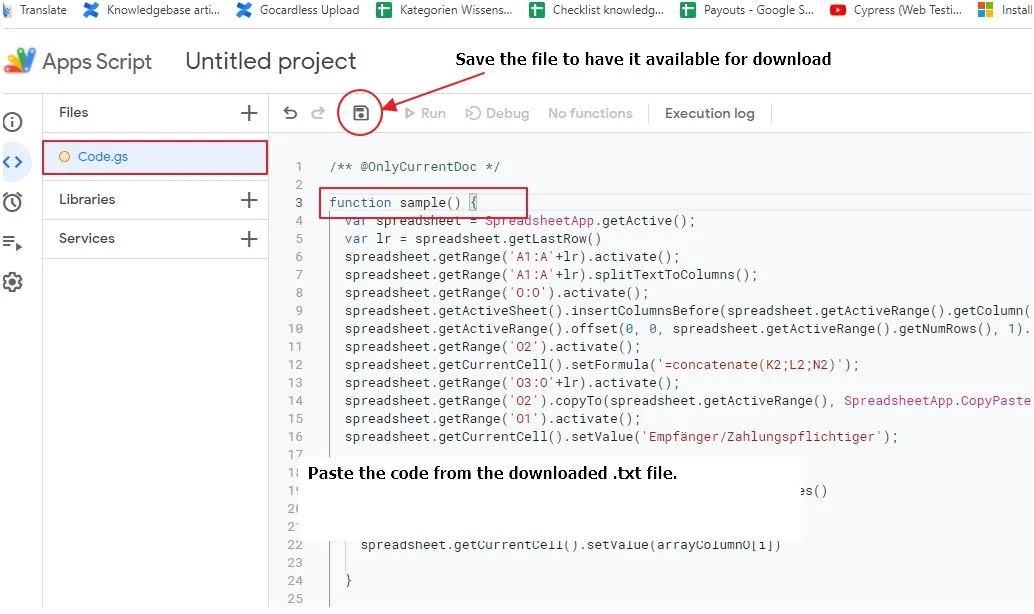
- Kopieren Sie das vollständige Skript und fügen Sie es in den Editor Ihres Google Sheets ein. Wichtig: Löschen Sie vorher alle bereits dort stehenden Code-Zeilen.
- Sichern Sie das Makro durch einen Klick auf das Disketten-Symbol.
- Gehen Sie zurück in Ihr Tabellendokument und wählen Sie „Erweiterungen“ → „Makros“ → „Makro importieren“.
- Das neue Skript lässt sich nun über die Schaltfläche „Funktion hinzufügen“ in Ihre Arbeitsumgebung integrieren.
- Das Makro steht jetzt zur Ausführung bereit.
Tipp: Für eine noch schnellere Anwendung in nuumera können Sie dem Makro ein Tastenkürzel zuweisen. Klicken Sie dazu auf „Erweiterungen“ → „Makros“ → „Makros verwalten“. Im Feld neben „STRG+ALT+UMSCHALT“ lässt sich eine Zahl hinterlegen. Zukünftig startet die Tastenkombination „STRG+ALT+UMSCHALT+<Ihre Zahl>“ direkt den automatisierten Prozess.